









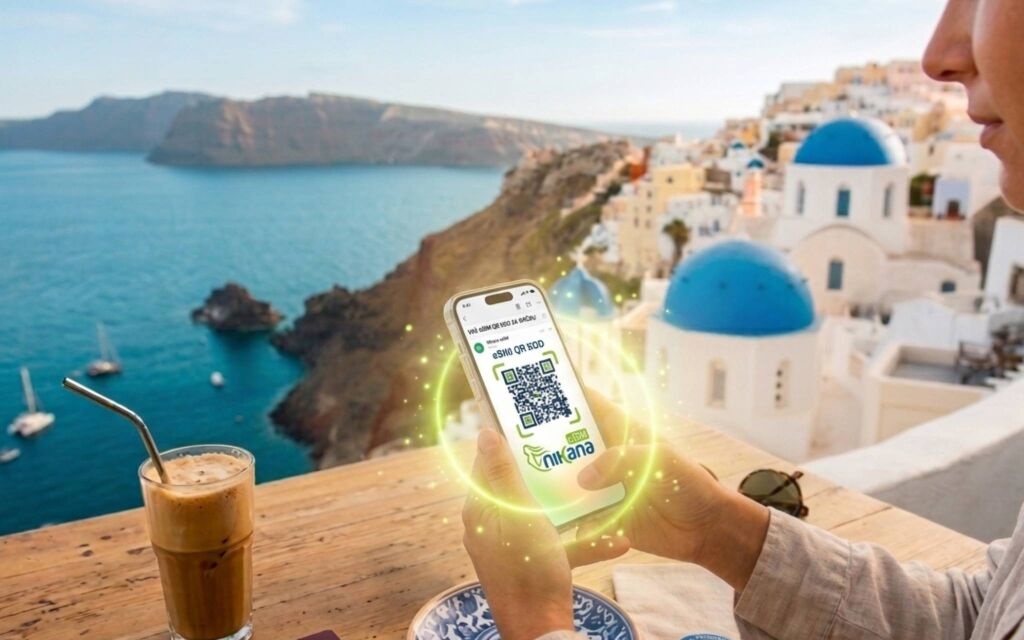
Cumpărarea eSIM-ului este cea mai rapidă modalitate de a obține internet pentru călătorii, dar știm că instalarea unei noi tehnologii poate părea provocatoare dacă o faceți pentru prima dată. Fără griji - procesul este de fapt mai simplu decât introducerea unei cartele fizice clasice în telefon.
Acest ghid vă va ghida prin instalare (pe care o puteți face chiar acasă) și activare (care se face la frontieră), astfel încât să fiți online în mai puțin de două minute.
Notă importantă: Înainte de a începe, asigurați-vă că telefonul dvs. este compatibil. Aici puteți consulta lista dispozitivelor suportate.
Alegeți un pachet aici și sunteți pregătit pentru călătorie - Nikana eSIM.
Cum să instalez eSIM-ul?
Acest pas îl puteți face imediat ce achiziționați pachetul, ideal fiind să fiți încă conectat la rețeaua dvs. Wi-Fi de acasă.
După achiziționarea eSIM-ului, veți primi un cod QR pe e-mail. În setările telefonului, selectați opțiunea de adăugare a eSIM-ului, scanați codul QR și eSIM-ul se va instala în 1-2 minute.
Dacă aveți iOS (iPhone, iPad)
- Setări → Date mobile → Adăugați eSIM → Scanați codul QR
- Scanați codul QR și instalarea se va finaliza automat.
Dacă aveți Android (Samsung, Xiaomi…)
- Setări → Conexiuni → Manager SIM → Adăugați plan mobil → Scanați codul QR
- confirmați adăugarea eSIM-ului.
Dacă aveți Google Pixel
- Setări → Rețea și internet → SIM-uri → Adăugați SIM → Descărcați un SIM în loc → Scanați codul QR.
- Instalarea se va finaliza automat.
Cum să activez internetul când ajung?
Acest lucru se face imediat ce treceți granița sau aterizați la destinație.
Activarea rapidă a internetului pe Nikana eSIM: 1. Accesați Setări → Date mobile. 2. Activati linia eSIM achiziționată. 3. Activati „Date mobile” pe acea linie. 4. Activati „Roaming de date” (acest roaming nu este taxat, este folosit de eSIM pentru a se conecta la mai multe rețele).
Mai detaliat, setare pas cu pas:
1. Selectați Nikana eSIM pentru date mobile
Dacă aveți iOS (iPhone, iPad):
- Setări → Date mobile → Date celulare → Selectați linia eSIM achiziționată (de obicei, telefonul o numește Business, travel, secundar…)
Dacă aveți Android (Samsung, Xiaomi, Huawei…):
- Setări → SIM și rețea / Conexiuni → Date mobile → SIM preferat → selectați linia eSIM achiziționată (de obicei, telefonul o numește Business, travel, secundar…)
Notă: eSIM-ul nu trebuie să fie linia principală pentru apeluri și SMS-uri - este folosit doar pentru internet.
2. Activati datele mobile Dacă aveți iOS (iPhone, iPad):
- Setări → Date mobile → Date celulare ACTIVAT
Dacă aveți Android:
- Setări → SIM și rețea → Date mobile ACTIVAT.
3. Activati Roamingul de date / Roaming Nu este taxat - este necesar pentru ca eSIM-ul să poată să se conecteze la rețelele operatorilor locali.
4. Opțional: dezactivați datele mobile pentru cartela SIM fizică Dacă aveți iOS (iPhone, iPad):
- Setări → Date mobile → Dezactivați cartela SIM fizică
Dacă aveți Android: Setări → SIM și rețea → Date mobile → Dezactivați cartela SIM fizică
Acest lucru previne utilizarea accidentală a cartelei SIM locale și taxarea roamingului.
Internetul se activează de obicei în câteva secunde.
Ce se întâmplă dacă internetul nu funcționează imediat?
În 99% din cazuri, internetul se activează în câteva secunde. Dacă acest lucru nu se întâmplă, motivul cel mai frecvent constă de obicei într-un “buton” care este oprit sau pornit. Nu vă faceți griji, consultați detaliat instrucțiunile aici:
Dacă nu sunteți sigur, echipa noastră de suport vă va ajuta. Suportul nostru este în limba sârbă - scrieți-ne la support@nikana-esim.com.
Ce să ne trimiteți pentru ajutor rapid: Acest lucru ne ajută să rezolvăm problema în câteva minute. Trimiteți-ne:
Modelul telefonului (de exemplu, iPhone 13 sau Samsung S24).
Locația (țara/locul în care vă aflați în prezent).
Capturi de ecran ale setărilor (ecranul care arată că linia este activată și ecranul cu setările de date mobile).