












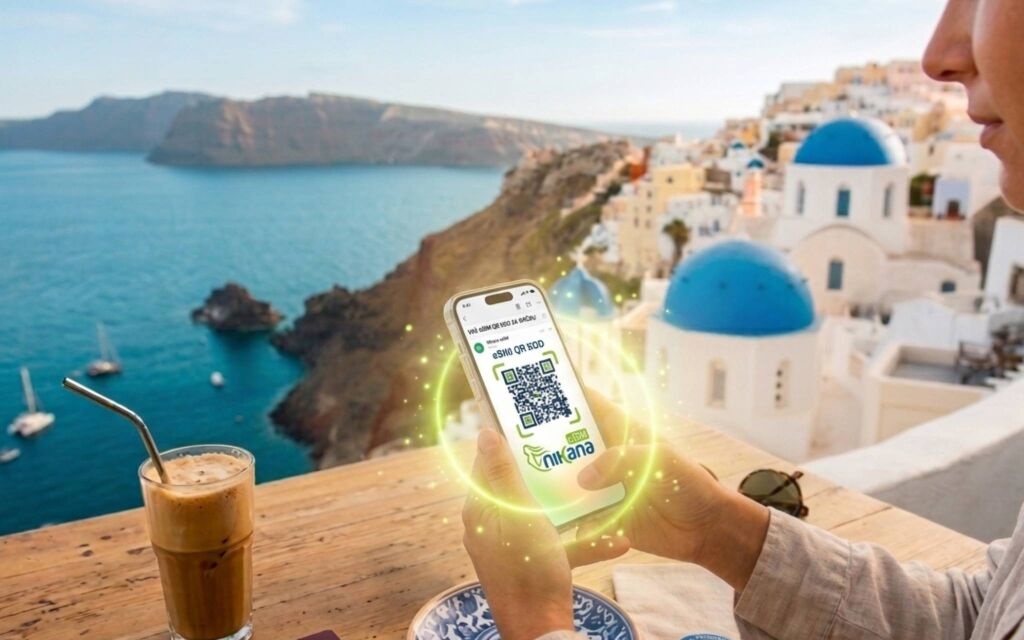
Kupovina eSIM-a je najbrži način da obezbedite internet za putovanje, ali znamo da instalacija nove tehnologije može delovati izazovno ako to radite prvi put. Bez brige – proces je zapravo jednostavniji od ubacivanja klasične fizičke kartice u telefon. Ovaj vodič će vas sprovesti kroz instalaciju (koju možete uraditi još kod kuće) i aktivaciju (koja se radi na granici), kako biste bili online za manje od dva minuta.
Važna napomena: Pre nego što počnete, uverite se da je vaš telefon kompatibilan. Ovde možete pogledati spisak podržanih uređaja.
Odaberi paket ovde i spremni ste za put – Nikana eSIM.
Kako da instaliram eSIM?
Ovaj deo možeš uraditi čim kupiš paket, najbolje dok si još na svom kućnom Wi-Fi-ju.
Nakon kupovine eSIM-a, na mejl dobijaš QR kod. U podešavanjima telefona izabereš opciju za dodavanje eSIM-a, skeniraš QR kod i eSIM se instalira za 1–2 minuta.
Ako imaš iOS (iPhone, iPad)
- Podešavanja → Mobilni podaci → Dodaj eSIM → Skeniraj QR kod
- Skeniraj QR kod i instalacija će se završiti automatski.
Ako imaš Android (Samsung, Xiaomi…)
- Podešavanja → Veze → SIM menadžer → Dodaj mobilni plan → Skeniraj QR kod
- potvrdi dodavanje eSIM-a.
Ako imaš Google Pixel
- Podešavanja → Network & Internet → SIMs → Add SIM → Download a SIM instead → Skeniraj QR kod.
- Instalacija se završava automatski.
Kako da aktiviram internet kada stignem?
Ovo radiš onog trenutka kada pređeš granicu ili sletiš na destinaciju.
Brzo aktiviranje interneta na Nikana eSIM-u:
- 1. Uđite u Settings → Mobile Data.
- 2. Uključite liniju kupljenu eSIM liniju.
- 3. Aktivirajte „Mobile Data“ na toj liniji.
- 4. Uključite „Data Roaming“ (ovaj roming se ne naplaćuje, on služi eSIMu da se poveže na više mreža).
Detaljnije, podešavanje korak po korak:
1. Odaberite Nikana eSIM za mobilne podatke
Ako imaš iOS (iPhone, iPad):
- Settings → Mobile Data → Cellular Data → Select kupljenu eSIM liniju (obično je telefon nazove Business, travel, secondary…)
Ako imaš Android (Samsung, Xiaomi, Huawei…):
- Settings → SIM & Network / Connections → Mobile Data → Preferred SIM → odaberite kupljenu eSIM liniju (obično je telefon nazove Business, travel, secondary…)
Napomena: eSIM ne mora biti primarna linija za pozive i SMS – koristi se samo za internet.
2. Uključite mobilne podatke
Ako imaš iOS (iPhone, iPad):
- Settings → Mobile Data → Cellular Data ON
Ako imaš Android:
- Settings → SIM & Network → Mobile Data ON.
3. Uključite Data Roaming / Roaming
Ne naplaćuje se - potreban je da bi eSIM mogao da se povezuje na mreže lokalnih operatora.
4. Opcionalno: isključite mobilne podatke za fizičku SIM karticu
Ako imaš iOS (iPhone, iPad):
- Settings → Mobile Data → Turn off your physical SIM
Ako imaš Android: Settings → SIM & Network → Mobile Data → Switch off physical SIM
Ovo sprečava slučajno korišćenje domaće SIM kartice i naplatu rominga.
Internet se obično aktivira u roku od nekoliko sekundi.
Šta ako internet ne proradi odmah?
U 99% slučajeva internet se aktivira za nekoliko sekundi. Ako se to ne desi, najčešći razlog krije se obično u jednom “dugmetu” koje je ostalo isključeno ili uključeno. Ne brinite, pogledajte detaljno uputstvo ovde:
Ukoliko niste sigurni, naša podrška će vam pomoći. Naša podrška je na srpskom jeziku - pišite nam na support@nikana-esim.com.
Šta nam poslati za brzu pomoć: To nam pomaže da rešimo problem u roku od par minuta. Pošaljite nam:
- Model telefona (npr. iPhone 13 ili Samsung S24).
- Lokaciju (u kojoj se zemlji/mestu trenutno nalazite).
- Screenshots podešavanja (ekran gde se vidi da je linija uključena i ekran sa Mobile Data podešavanjima).


